وعليك السلام ورحمة الله وبركاته
* بما أنك في البداية ، هذه فرصة لتعلم FastReport ، قبل أن نبدأ حمله و ثبته
* لا يختلف كثيرا عن Quickreport نفس المبدأ
* في هذا الموضوع أحاول الرد بإختصار على الاهم الامور قبل الدخول صلب الموضوع
* توجد عدة دروس على الانترنت من بينها دروس للأستاذ أسامة غزال من الأردن
كود :
https://www.youtube.com/channel/UC0BnwAyiFtNaJVdZ28zJ70w/playlists
⇐ من القائمة ندرج frxReport1
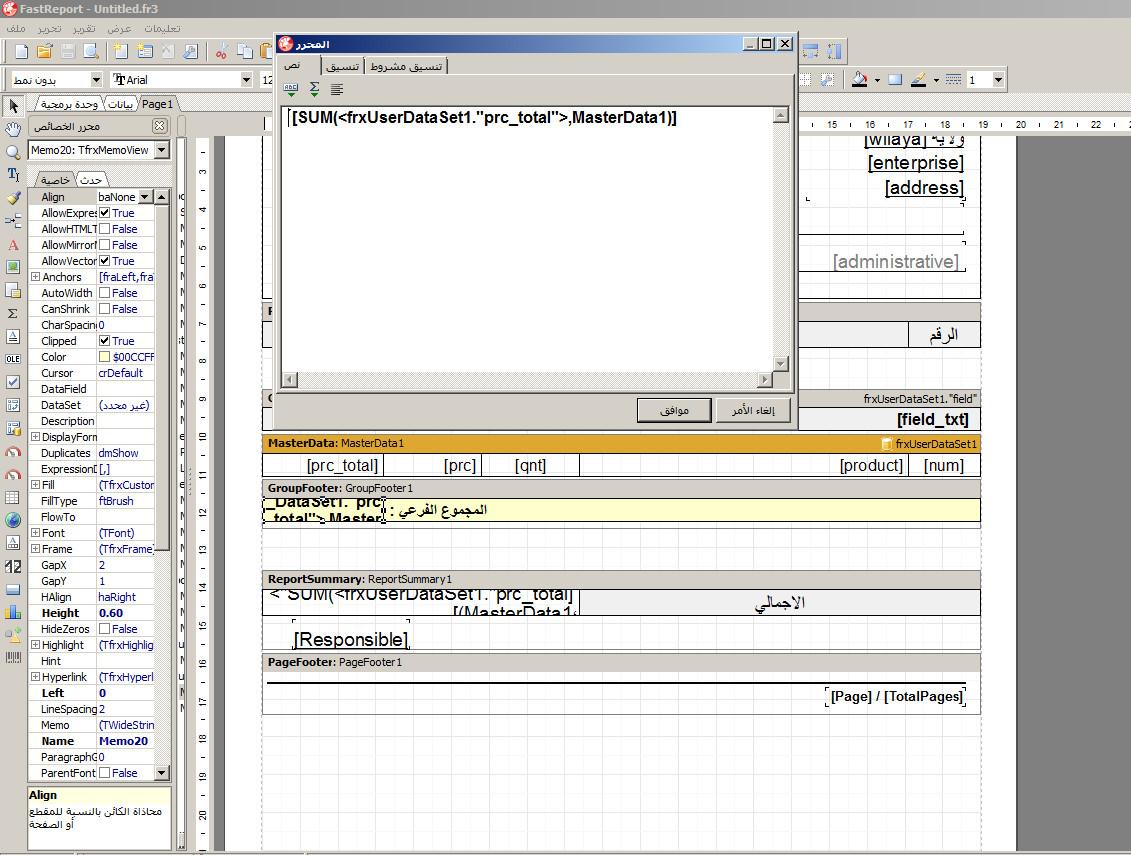
 ↤ نضغط مرتين على المكون لفتحه :

ـ رقم 01 عندما نربط المكون بقاعدة البيانات تظهر لنا الجداول مع الحقول ، سنصل إليها لاحقا لشرحها
ـ رقم 02 خصائص و أحدات مكون التقرير الموضوع في الصفحة
ـ رقم 03 لإدراج المكونات
ـ رقم 04 خصائص المكون من نصوص و الأشكال فيها المحذات و تغيير النص و التلوين ......
ـ توجد عدة خصائص هذه الاهم
↤ أول شئ مهم وهو إعداد الصفحة :

⨞ إعداد الصفحة يخص المبرمج لتغييرها نتبع الخطوات التالية
_ 1 _ ضغط باليمين على صفحة التقرير
[b]_ 2 _ نضغط على Edit لتظهر الإعدادات
[/b]
[b]_ 3 _ نختار حجم الصفحة حسب القائمة أو تخصيص الحجم
[/b]
[b]_ 4 _ وضعية الصفحة على الطول أو العرض
[/b]
[b]_ 5 _ مسافة الهامش
[/b]
[b]_ 6 _ خصائص أخرى
[/b]
[b]_ 7 _ تقسيم الصفحة لعدة أعمدة ، يمكن إعطاء عرض العمود ، هنا عند طباعة قائمة عند نهاية العمود الاول تنتقل إلى العمود الثاني و عند الانتهاء من الصفحة ينتقل الى الصفحة الموالية
[/b]
[b]_ 8 _ هنا عدة إعدادات من بينها هذه الخاصية التي فيها × مثال صفحة عرضها 10 سنتم و طولها 1 متر ، عند التأشير على هذه العلامة ، طول الورقة يحدد حسب البيانات المعروضة في الصفحة ، مثال كالتي في المتاجر[/b]
↤ مما يتكون التقرير :
 ـ 01 هنا لادراج أشرطة التقرير و التي بدورها تتكون من عدة أنواع :
* الشريط هو مساحة أو اطار لوضع فيها النصوص و الاشكال و الجداول و يمكننا التحكم في طولها معدا شريط data حسب حجم البيانات
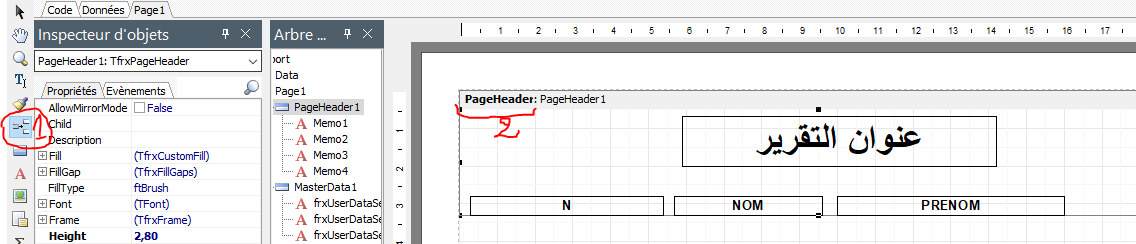
ـ 02 هذا الشريط يظهر فقط في بداية الصفحة الاولى كمثال يكتب فيه عنوان التقرير
ـ 03 هنا يمكن إستعمال هذا الشريط لفهرس
ـ 04 هذا الشريط يظهر في بداية الصفحة
ـ 05 هذا الشريط يظهر في نهاية الصفحة
ـ 06 هذا الشريط يستعمل في البداية مع شريط data أو أشرطة اخرى و يمكن إستعماله عدة مرات
ـ 07 هذا الشريط يستعمل في النهاية مع شريط data أو أشرطة اخرى و يمكن إستعماله عدة مرات
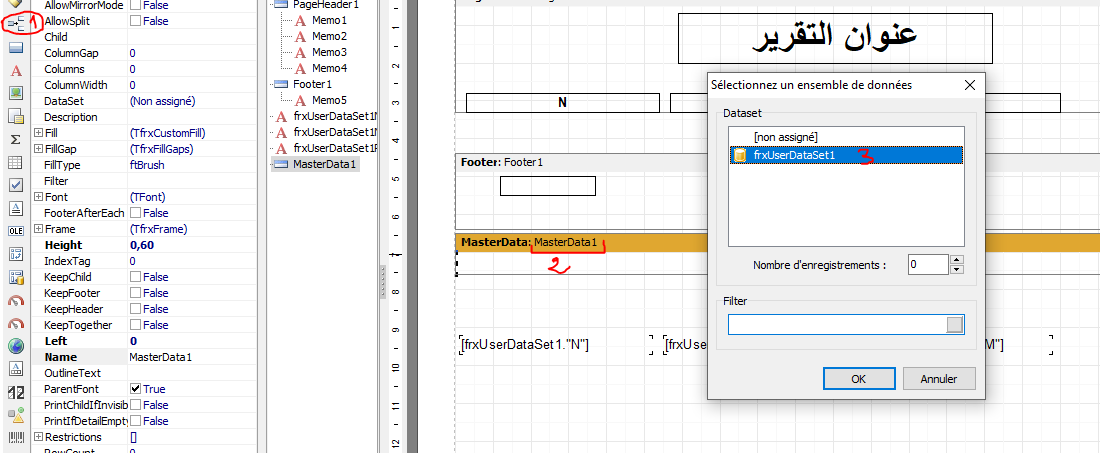
ـ 08 هذا الشريط يستعمل مع قواعد البيانات لطباعة جدول لإظهاره على شكل سطور
ـ 09 هذا الشريط يستعمل مع قواعد البيانات لطباعة جدول الابن التابع لجدول الاب كل سطر يأتي ورائه عدة خاصة بالإبن لإظهاره على شكل سطور
ـ 10 هذا الشريط يستعمل مع قواعد البيانات لطباعة قبل data لتقسيم التقرير الى مجموعات بواسطة الفلترة
ـ 11 هذا الشريط يستعمل مع الشريط رقم 10 بعد data يعتبر ذيل المجموعة
ـ 12 يساعد هذا الشريط كتابع لأي شريط كمثال لـ data في خصائصه يظهر مع كل سطر أو في النهاية أو يكرر وفق عدد معين
ـ 13 نفس الأمور السابقة التي طباعتها من الاعلى إلى الأسفل ، أما الطباعة تكون من اليسار إلى اليمين
* ملاحظة الأمور التي ذكرتها هي أمور مختصرة فلكل شريط عدة مهام
← إذا كانت لدينا قاعدة بيانات كيف نظهرها في FastReport :
* كل جدول يربط على حدى مثال لدينا DataSource1 التي مربوطة مع ADOTable1
ـ أولا ندرج
frxDBDataset1 ونربطه مع DataSource1 التي بدورها مربوطة مع ADOTable1
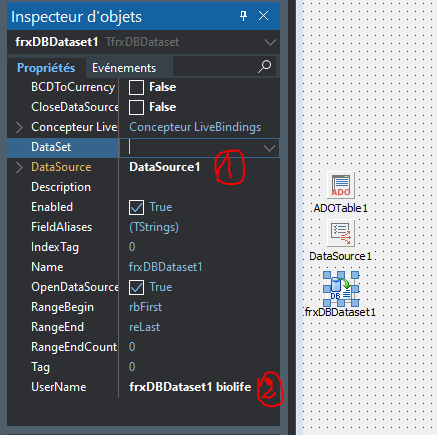
ـ رقم 02 لإعادة تسمية الجدول الذي سيظهر في frxReport ، تسمية مساعدة
↤ الأن نضغط مرتين على مكون frxReport لفتحه :
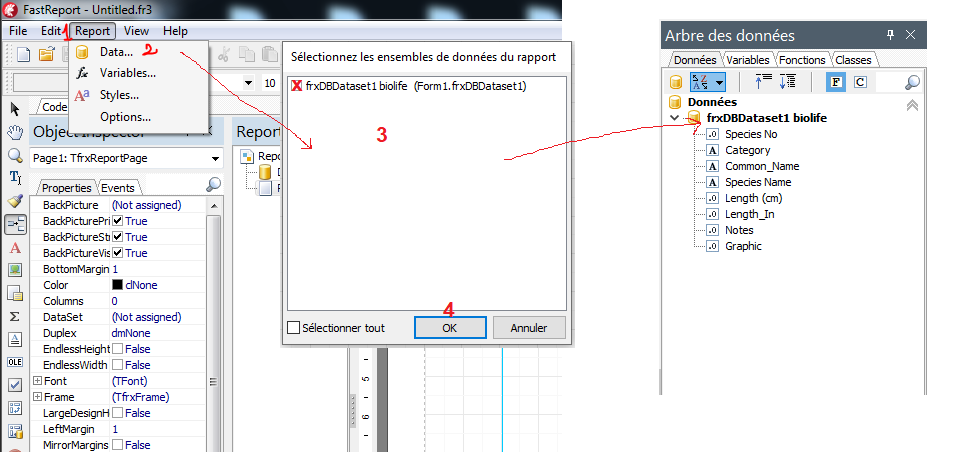
ـ 01 _ نذهب إلى Report
ـ 02 _ وبعدها إلى Data
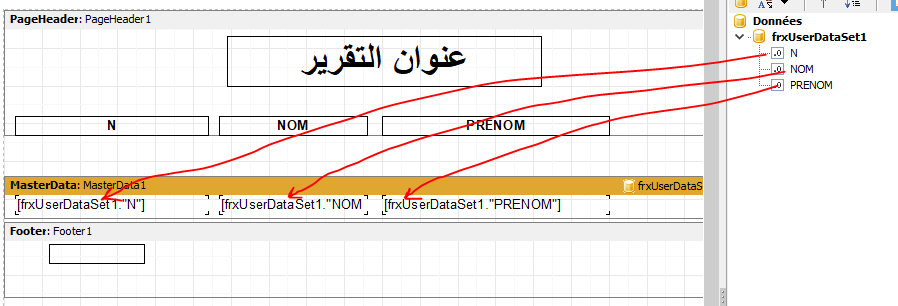
ـ 03 _ نأشر على الجداول المراد إظهارها ، مباشرة ستظهر على الشريط العمودي على اليمين
⇐الان إلى الجواب : طباعة StringGrid في [b]frxReport
[/b]
ـ بما أن StringGrid عبارة جدول لوضع البيانات ، سحتاج إلى مكون لإدراج فية البيانات
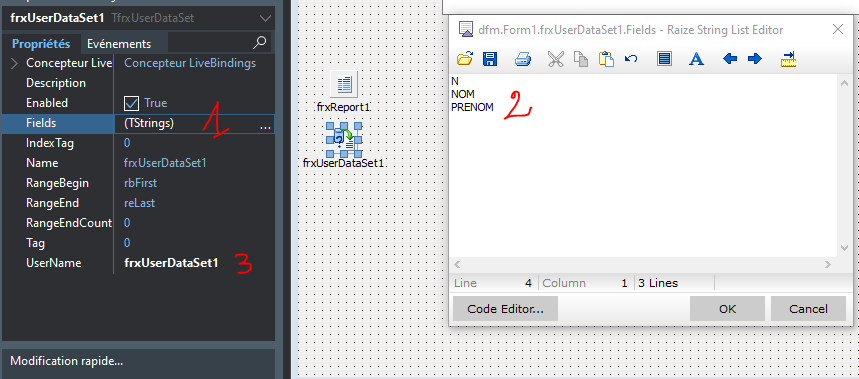
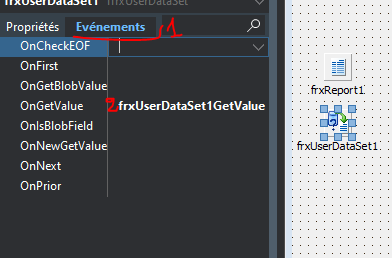
ندرج frxUserDataSet ، يعتبر مكون من مكونات frxReport
غدا سأكمل الموضوع