


06-07-2020, 11:26 PM
بعد تحميل المكون من الموقع
01 _ بعد فك الضغط ، ندخل إلى packages و بعدها نفتح ملف CEF4Delphi.dproj
02 _ بالضغط على كليك يمين نختار executer
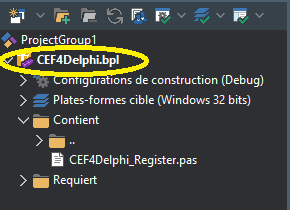
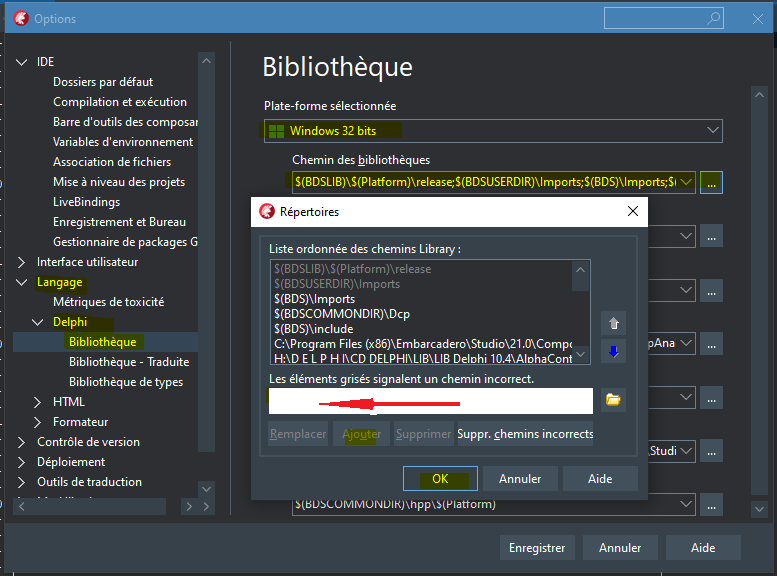
03 _ بعد التنفيذ ينتج عنه ملفات DCU الموجودة في مجلد Win32\Debug في مجلد packages ، هذا مسار الكامل تضعه في مكتبة الدلفي
بعدها تحميل مكتبة الكرميوم ، يوجد 64 و 32 وهذا حسب احتياجاتك في الحالة العادية نحمل 32
04 _ بعد التحميل نفك الضغط ، نحتاج محتويات مجلدين هما Debug و Resources ، المحتويات نضعها مع مسار الملف التنفيذي
كتالي :
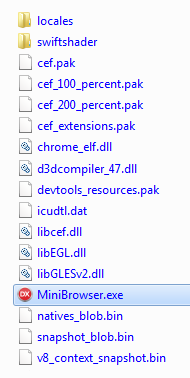
05 _ كملاحظة الأمثلة المرفقة مع المكون لكي تعمل معك الخطوة رقم,04 الملفات تضعها في مجلد bin ، لأن عند تنفيذ أي مثال يخزن مباشرة في هذا المجلد
كود :
https://github.com/salvadordf/CEF4Delphi01 _ بعد فك الضغط ، ندخل إلى packages و بعدها نفتح ملف CEF4Delphi.dproj
02 _ بالضغط على كليك يمين نختار executer
03 _ بعد التنفيذ ينتج عنه ملفات DCU الموجودة في مجلد Win32\Debug في مجلد packages ، هذا مسار الكامل تضعه في مكتبة الدلفي
بعدها تحميل مكتبة الكرميوم ، يوجد 64 و 32 وهذا حسب احتياجاتك في الحالة العادية نحمل 32
كود :
http://opensource.spotify.com/cefbuilds/cef_binary_83.4.2%2Bgc8d4f85%2Bchromium-83.0.4103.106_windows32.tar.bz204 _ بعد التحميل نفك الضغط ، نحتاج محتويات مجلدين هما Debug و Resources ، المحتويات نضعها مع مسار الملف التنفيذي
كتالي :
05 _ كملاحظة الأمثلة المرفقة مع المكون لكي تعمل معك الخطوة رقم,04 الملفات تضعها في مجلد bin ، لأن عند تنفيذ أي مثال يخزن مباشرة في هذا المجلد
